
Usuwanie zeskanowanych danych zapisanych na karcie pamięci
Zeskanowane dane można usunąć z karty pamięci przy użyciu panelu operacyjnego.
-
Umieść oryginalny dokument na płycie szklanej lub w podajniku ADF.
-
Wybierz na ekranie GŁÓWNYM opcję
 Skanowanie (Scan).
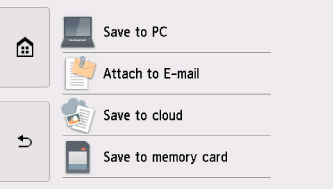
Wyświetlony zostanie ekran wyboru miejsca zapisywania danych.
-
Włóż kartę pamięci do gniazda na kartę.
 Uwaga
Uwaga-
Jeśli włożysz kartę pamięci przed wybraniem na ekranie GŁÓWNY opcji Skanow. (Scan), w obszarze Wybierz druk. zdjęć (Select photo print) pojawi się ekran wyboru fotografii.
Jeśli na karcie pamięci zapisane są zarówno fotografie, jak i pliki PDF, pojawi się ekran potwierdzenia wyboru typu plików do wydrukowania.
Aby wyświetlić ekran GŁÓWNY, dotknij przycisku POCZĄTEK (HOME).
-
-
Wybierz opcję
 Zapisz na kartę pamięci (Save to memory card).
 -
Wybierz opcję
 Usuń zapisane dane (Delete saved data).
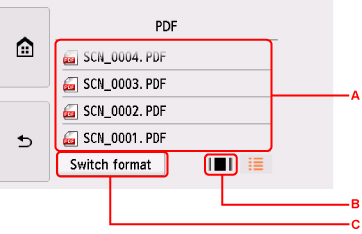
Zostanie wyświetlona lista zeskanowanych danych.
-
Wybierz dane do usunięcia.
- Lista nazw plików
-
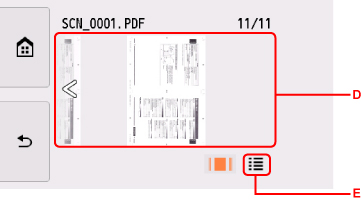
- Ekran podglądu
-
-
Wykonaj szybki ruch w pionie, aby wyświetlić nazwę pliku, i wybierz, aby usunąć dane.
W przypadku wybrania formatu danych PDF na ekranie dotykowym wyświetlana jest tylko pierwsza strona danych PDF.
-
Wybierz, aby wyświetlić ekran podglądu.
W przypadku wybrania formatu danych PDF na ekranie dotykowym wyświetlana jest tylko pierwsza strona danych PDF.
-
Wybierz, aby zmienić typ pliku wyświetlanego na ekranie dotykowym.
-
Wykonaj szybki ruch, aby wyświetlić dane, i wybierz, aby usunąć dane.
-
Wybierz, aby wyświetlić listę nazw plików.
-
Wybierz opcję Tak (Yes) na ekranie potwierdzenia.
Drukarka rozpocznie usuwanie pliku.
